iPhoneゲームのセーブデータを別のiOS端末(iPhone,iPodtouch)に移行またはコピーするときや、パソコンにバックアップしたいときどうしますか?
iTunesにつないでセーブデータをバックアップしても、リストアするときは復元をしないと行けないというとても不便な思いをしている方は少なくないと思います。
そこで今回はi-funboxというパソコン用ソフトをつかってセーブデータをiPod touchからiPhoneにコピーしてみたいと思います。
※ついでに言うと、今回は脱獄不要です。(このブログの読者はほとんどが脱獄者ですけど)
※結構駆け足で説明しているため、わかりにくいところがあるかもしれません。
※コメント欄などで質問していただければ説明します。
※「
失敗して復元」なんてこともありえるのでやる前にiTunesのバックアップもしておいた方がいいかもしれません。
大まかな流れ
①ソフトをダウンロード
②アプリデータをまるごとパソコンにコピー
③別端末にコピーしたデータをいれる
④Respringして動作確認しておわり。
※自己責任でお願いします。ではやっていきましょう
①ソフトをダウンロードします
i-funbox for Windowsi-funbox for Mac②今回はiPod touchのiMovieのデータをバックアップするので、iPod touchをPCにつなぎます。
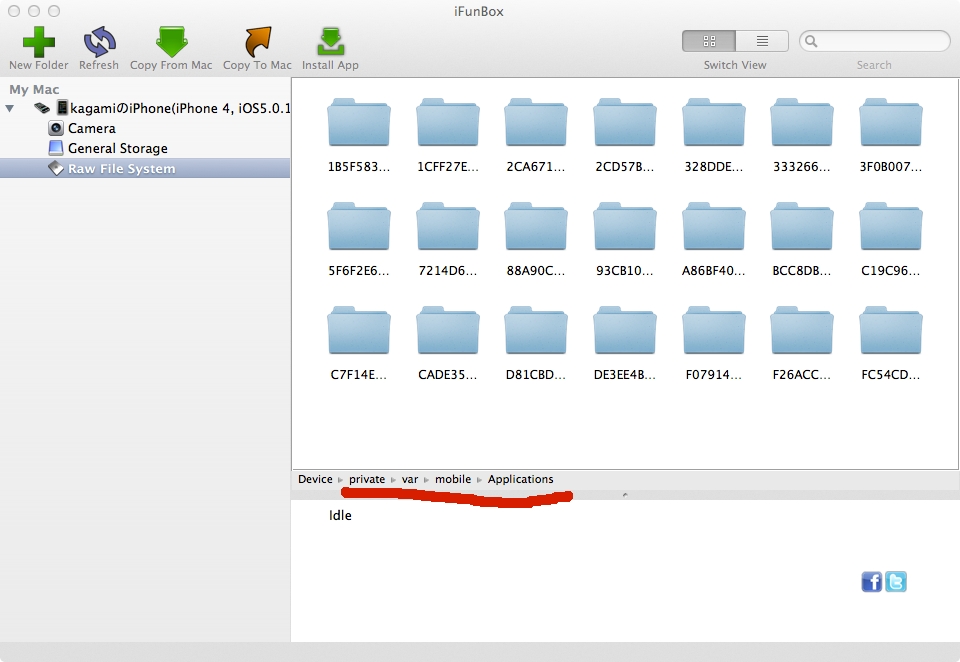
private>var>mobile>Applications に移動します。

フォルダがずらりと並んでいますが、名前はほとんどあてにならないので手作業でiMovieのフォルダを探します。
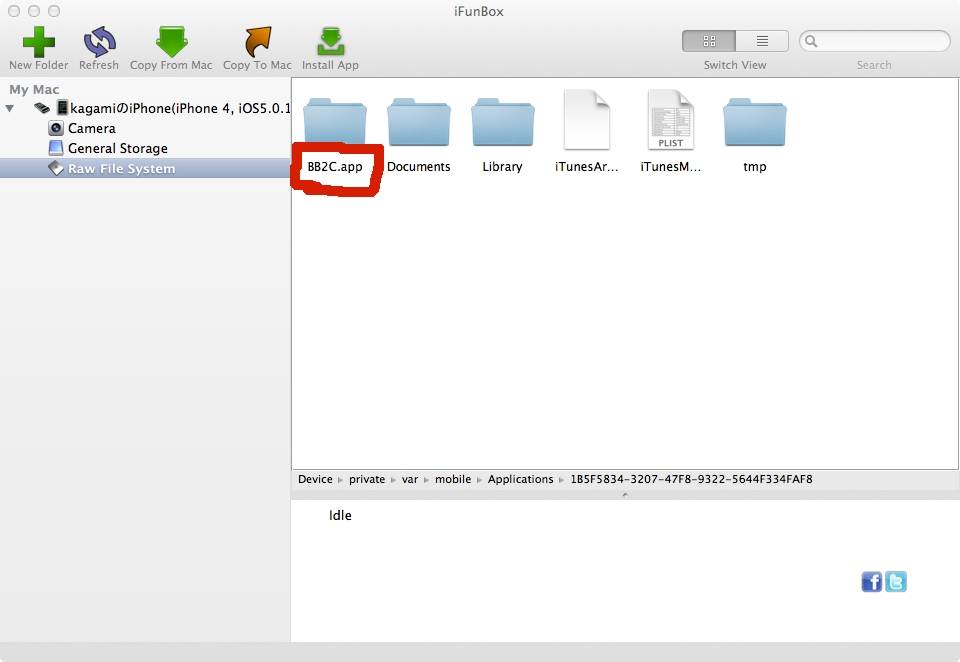
まずは左上のフォルダを開いてみます

iBBC2.appというフォルダがあります。
どうやらiMovieではないようなので一つ前に戻ります。
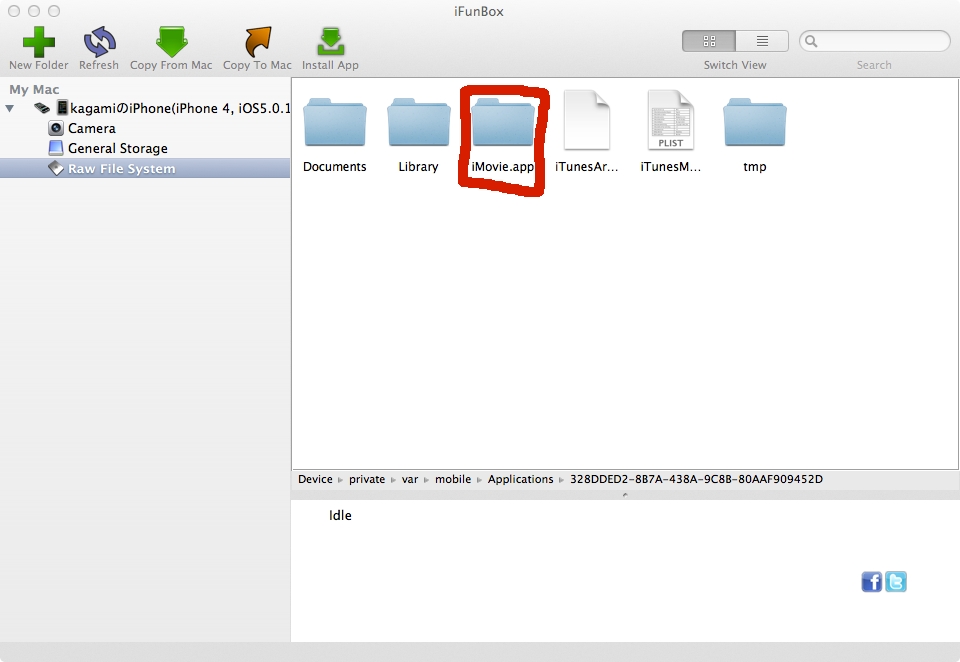
今度は右から三番目のフォルダをあけてみます。

Movie.appというフォルダがあります。
目的のフォルダを見つけたので今あけているフォルダの場所を覚えておき、一つ前の画面に戻ります。
さっきあけたフォルダを選択してcopy to PC(Mac)をクリックするか、フォルダをデスクトップにドラッグします。
③今回はiPhoneにコピーするので、iPhoneをPCにつなぎます。(このときiPod touchは切断してもよいがWindowsの方はデバイスの切断の仕方に注意してください)
private>var>mobile>Applications に移動します。
今回はカガミが実験した環境ではあらかじめAppstoreからiMovieをインストールしていましたが、していなくても大丈夫だと思います。
③−①あらかじめインストールしていた場合のみ(インストールしていない場合は③−②へ)
②の行程と同じようにiMovieのフォルダを手作業で探します(フォルダ名はかわっているのでドラッグするだけでは不十分かもしれないため)
見つけたら、そのフォルダの名前をコピーして、バックアップしたデータの名前にペースト。
③−②さきほどコピーしたフォルダをi-Funboxの画面にドラッグします。(フォルダを選択してcopy from PC(Mac)をクリックしてもよい)
④Respringして、リストアしたアプリをタップ。
無事データがコピーされていたら成功。