ラベル 脱獄方法 の投稿を表示しています。 すべての投稿を表示

2012年5月26日土曜日

iOS5.1.1完全脱獄

いやーついにでましたね
iOS5.1.1の完全脱獄!
今回はRedsnowで脱獄するよりも少し簡単になっています。
iOS5.1.1を仮脱獄している方はこの操作は不要です。Cydiaから「Rocky Racoon 5.1.1Untether」をDLしてください。(未検証)
対応デバイス
iOS5.1.1を導入したすべてのデバイス(AppleTV3Gは除く)

準備するもの
Absinthe v2.0.1
Mac版(10.5~10.7)
Windows版(XP,Vista,7)
Linux版(32bit.64bit)
脱獄したいデバイス(iOS5.1.1)
バックアップ(重要)
勇気
やり方
1 復元してアップデートさせてください(このとき、データは消えるので事前にバックアップしてください
2 初期化(復元)したあと「あたらしいiPhone(iPad)」として登録してください。
3 Absinthe を起動後、Jailbreakボタンをクリック。
名称未設定
4 PC画面のゲージが満タンになったらCydiaがホーム画面に登録されてるので動作確認。
5 バックアップから復元を実行
6 任務完了!
2と5を入れ替えて行うと、デフォルトアプリが消える場合があります。(Kagami体験済み)
DFUモードに入らないのがいいですね。

2012年3月22日木曜日

iOS5.1 to iOS5.0.1(iOS5.0)

最近ブログ更新してなくてサーセンした......。まじで申し訳ございません。
いろいろあったんですよ。
我が愛機MacBook Proが不調を訴えてリカバリーしたり.....いや、さぼってました。(Twitterにはまっちゃって)
それはさておき、今回は日本語Siriが使えると思ってiPod touchやiPhone4 をiOS5.1にしてしまった方へのための記事を書きます。
iOS5.1をiOS5.0.1にダウングレードする方法です。(kagamiにはSHSHがなくてiOS5.0にできませんでしたが同じ方法でできると思います。
なお、今回はiDeviceのスクショはとれてません.....(いつもDFUに入れなくて、その原因を追及していたときに急にできたため)
※iPad2とiPhone4Sはできません。
MacユーザーはなんとかしてWindows環境を整えてください。(kagamiはWindowsで作業したため)
かなり長い文章になっています。わかりにくいところがあればコメント欄やメールフォームから質問してください。


必要なもの
sn0wbreeze
iDevice(iOS5.1)
ダウングレードしたいSHSH(今回はiOS5.0.1にダウングレードしたいのでiOS5.0.1のSHSHが必要です)
ダウングレードしたいiPSW(今回はiOS5.0.1を使用します)
あきらめない心
やり方
①iDeviceをiTunesにてバックアップします。(ただし、ダウングレードが成功した 場合そのバックアップはつかえません。アプリのデータを引き継ぎたい場合はこの記事を参考にしてくださ い!!
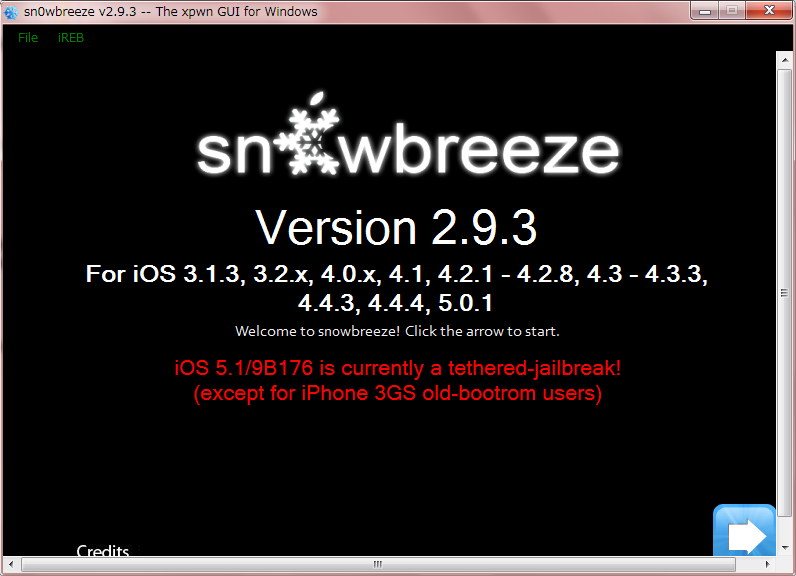
②sn0wbreezeを起動
 名称未設定
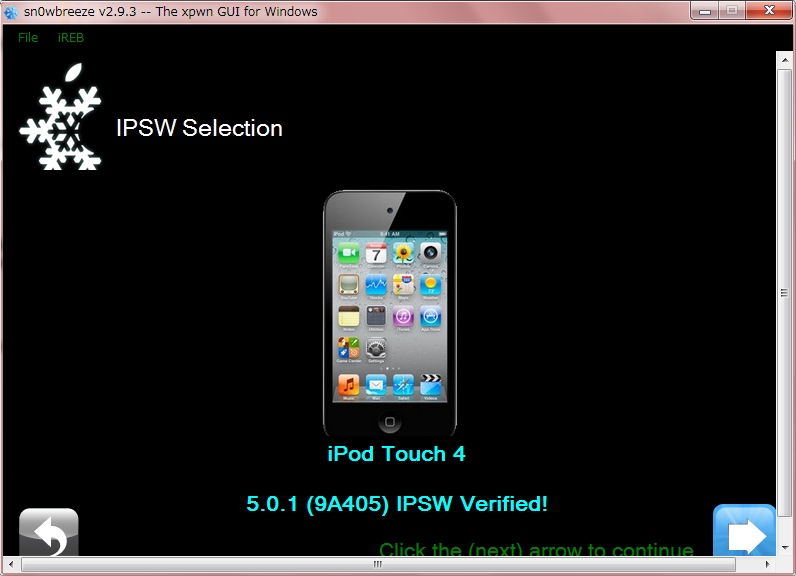
③「Browse」をクリックして、ダウングレードしたいiPSWを選択
��今回はiPod touch iOS5.0.1にするのでiPodtouch用のiOS5.0.1iPSWを選択しました。
 名称未設定 2
④[iFaith Mode]を選択(ここで間違えるとダウングレードできません)
⑤SHSHを選択
名称未設定 4
⑥ここでbootLogoとかパッケージとかインストールできたりしますが、ややこしいのでやりません。
迷わず[BuildIPSW]を選択して矢印をクリック
⑦パックマンで遊ぶか聞いてきます。
どちらでもいいですが、低スペックのPCだと不具合が出るかもしれません。
5,6分待ちます。
完了すればデスクトップ上に新しいiPSWがあるはずです。
⑧Pwned DFUに入ります。通常のDFUモードとは違うので注意してください。画面の指示に従ってください。
1 デバイスの電源を切る
2 ホームボタンとスリープボタンを10秒間長押し
3 スリープボタンのみ手を離し、ホームボタンはそのまま30秒間押し続ける。
4 画面がかわったら手を離す。
5 画面が真っ暗なまま終了すると成功です。(仮想環境の場合ここで不具合が発生しました。PwnagetoolなどでMac側でPwned DFUに入ってください)
なお、ここで失敗してもやり直せます。
もう一度sn0wbreezeを起動して画面左上の[iREB]を選択するとPwned DFUに入る画面になります。
6 iTunesで復元
Winの場合[Shift]+[復元ボタン]
Macの場合[option]+復元ボタン]
先ほど作成したカスタムiPSWを選択。
7 ダウングレードが完了してるか確認して終わり。

2011年12月28日水曜日

corona

このアプリはiDevice単体で紐なし脱獄できるアプリです。
※iOS5.0.1 iPod touch4g(仮脱獄)確認済み
仮脱獄している方のみ出来る方法です。
DFUモードに入らなくてもいいし、手軽で、パソコンがいらないのでおすすめの方法です。名称未設定

やり方
cydiaからダウンロード
完了
respringの必要もありません。
え?簡単すぎてホンマに脱獄できたのかって?
じゃああなたのiDeviceを再起動して見てください。
どうです?
起動しましたか?
cydiaは動作しましたか?
カガミは簡単すぎて拍子抜けしました。

2011年12月27日火曜日

Re: タイトルなし

iOS5.0.1の紐なし脱獄に対応したツールがついに出ました。
※仮脱獄の方は別の方法でも紐なし脱獄が可能です。

名称未設定

やり方
sa.png
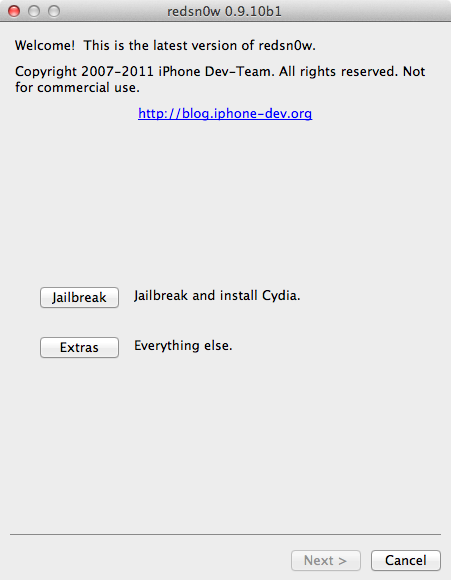
1 iDeviceをpcにつないでRedsn0wを起動
2 Jailbreakをクリック
3 Nextをクリック(iDeviceの電源は切っても切らなくてもよい)
4 DFUモードに入る
4−1 スリープボタンを三秒間押す
4−2 スリープボタンを押しながらホームボタンを10秒間押す
4−3 スリープボタンから手をはなして、ホームボタンは15秒間押し続ける。
5 次の項目にチェックする
 Instal cydia
iDeviceにcydiaが表示され、起動できれば完了。
結局Greenp0isnから出ませんでしたねwwww

2011年12月25日日曜日

iOS5の脱獄情報

iOS5では仮脱獄とsemi脱獄がいまのところ可能です。
最新バージョン   12/25 21:51現在
名称未設定

Redsn0w 0.9.9b9d   iOS5.0.1iPSWなし仮脱獄対応。 iBooksバグ対策済み
脱獄方法は「通常脱獄」と同じです。
くわしくはここ
Mac版
ここ
Windows版
ここ
sn0wbreeze v2.8b11 iOS5.0.1仮脱獄対応(Windowsのみ)
ダウンロードはここ
カガミ未検証
Ac1dSn0w  beta2 iOS5.0.1iPSWなし仮脱獄対応(Macのみ)
ダウンロードはここ
カガミは失敗したので方法はかきません。
素直にRedsn0wで脱獄した方が無難です
iPhoneのアンロック目的以外の方はRedsn0wを使用することをお勧めします。
iOS5.0.1の完全脱獄はgreenpois0nで出来るようになるとされています。
もしかしたらもうすぐ出るかもしれません。
というか出るんでしょう。

2011年7月9日土曜日

jailbreak me 3.0

パソコンが無くてもiDevice単体での脱獄が可能なjailbreak meですが、
今回はiPod touch2世代をのぞくすべてのiDeviceで脱獄できるようです
しかも4.3.3対応です。


ただ、カガミの方は既に脱獄していますので動作報告ができません。


やり方
http://jailbreakme.com/へiDeviceの「safari」でアクセス。

appstoreみたいな画面になるので普通にアプリをダウンロードする手順でDL
ホームスクリーンに「読み込み中」というアイコンがあるのでそのまま待つ
cydiaが表示され、起動できれば成功

2011年6月15日水曜日

簡単にマルチタスクジェスチャーをする方法

以前紹介した方法より簡単にできる方法があります。かつ安全にね
テーマが脱獄情報となっているのは脱獄ツールを使っての操作になるからです。


今回利用したツール
redsn0w 0.9.6RC16 for mac

たぶんMacじゃなくてもいけるでしょう。
DL
redsn0w 0.9.6RC16 for mac
redsn0w 0.9.6RC16 for windows
やり方
今回も動画で撮影しました。


2011年4月6日水曜日

iOS4.3.1脱獄完了

��/4日に公開されたios4.3.1対応の脱獄ツールRedsn0w_0.96rc9にて脱獄完了いたしました。
いまのところ不具合等は見つかっていません
aptbackupでバックアップしていたのでリリストアしたら完全にリストアされませんでした

脱獄方法
カガミはMacでやりましたのでMacでの写真となります。
�� ダウンロード
  Windows用
  MacOSX用
2 FWを用意する。
 検索エンジンで「4.3.1.ipsw」などで検索してダウンロードしてください。
��もしダウンロードしたファイルが.zipだった場合、名前の変更で、語尾を.ipswにかえてください。
それでも.zipのままであれば拡張子を表示するように設定してください。
��ダウンロードにはそれなりの時間がかかります。
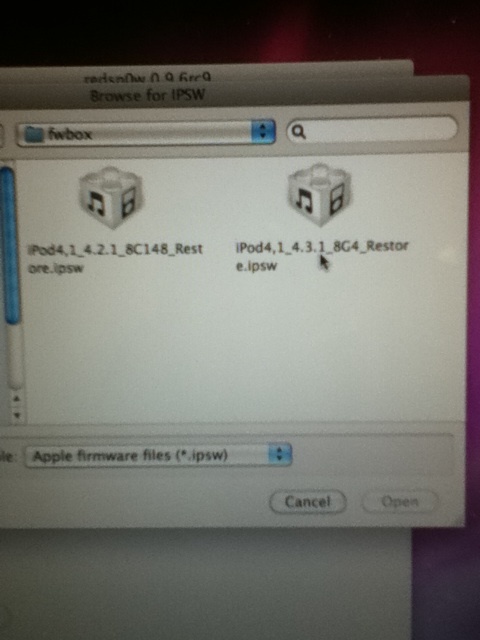
3 「Browse」をクリック
photo:05


4 先ほどDLした4.3.1.ipswを選びます
photo:02


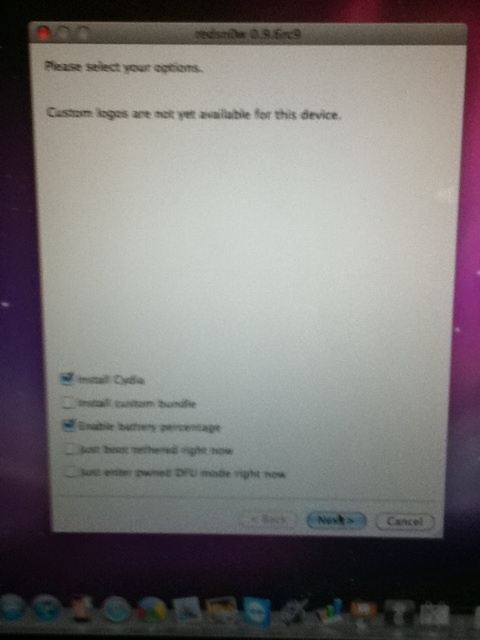
5 普通に脱獄するなら、特に触る必要はありません
photo:04


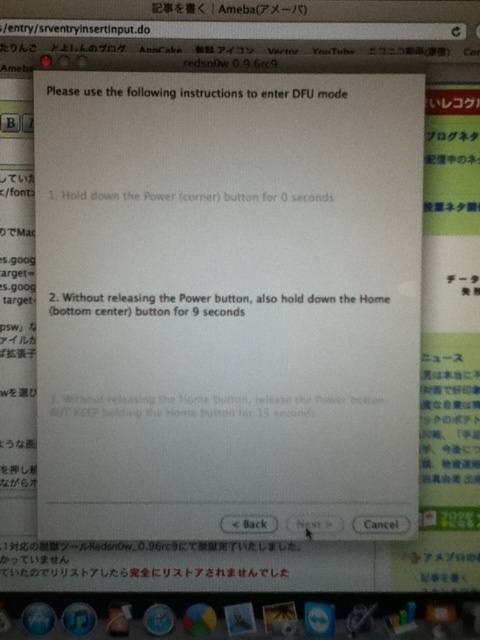
6 iDeviceの電源をきる

7 カウントダウンされるような画面になったら
photo:03


 ①三秒間スリープボタンを押し続ける
 ②スリープボタンを押しながらホームボタンを10秒押し続ける
 ③スリープボタンをはなし、ホームボタンを15秒押し続ける。
 ④画面がかわったら、ホームボタンをはなし、とりあえずiDeviceを温かい目で見守る
��途中英文が流れ出すが慌てないように。)
8ホーム画面にcydiaがあれば成功。


��事前にバックアップをとっておく事をお勧めします。
4.3.1が気に入らなかったとき4.2.1にするためにshshをとっておく事。
元々脱獄ユーザーは入獄状態にしておく事。
すべて自己責任でお願いします。

もしわからないところがあればコメント欄にて質問を受けます。
お気軽に質問してください。
もし画像が汚いと言われた場合画像を撮り直します。

2011年2月22日火曜日

greenp0ison RC6.1

脱獄(jb)は、非公式アプリをダウンロード出来るようにする為の改造です
ドクロ自己責任でお願いします!!
photo:01


greenp0isonRC6
対応デバイス
iPod touch2g
iPod touch3g
iPod touch4g (動作確認済み)
iPhone3g
iPhone4
AppleTV
対応ファームウェア
4.2.1
ダウンロード
http://www.greenpois0n.com/


やり方
1上のリンクから自分のpcのosを選択してダウンロード
2 greenp0isonRC6を起動しiデバイスをpcと接続 (itunesは起動しておく)
3DFUモードに入る
iデバイスの電源を切る
スリープボタンを3秒おす
スリープボタンを押しながらホームボタンを10秒おす
ホームボタンを押しながらスリープボタンを離して15秒
4pcに「jailbreaking」というボタンがでたらクリックしてそのままジュースでも飲みながら待つ
5iデバイスが再起動され、ホーム画面にcydiaがあれば、脱獄完了ですグッド!


画像がなくて分かりにくいと思いますが時間があれば画像をうpしたいと思います。
iPhoneからの投稿